※本記事はアフィリエイト広告を含みます。
ハッピーメールにログインできない、アプリ版とWeb版のどちらを使うべきかわからず困っていませんか。
原因別の対処法から便利なログイン設定まで、まとめて解決します。
ハッピーメールとは?ログイン前に知っておきたい基本情報
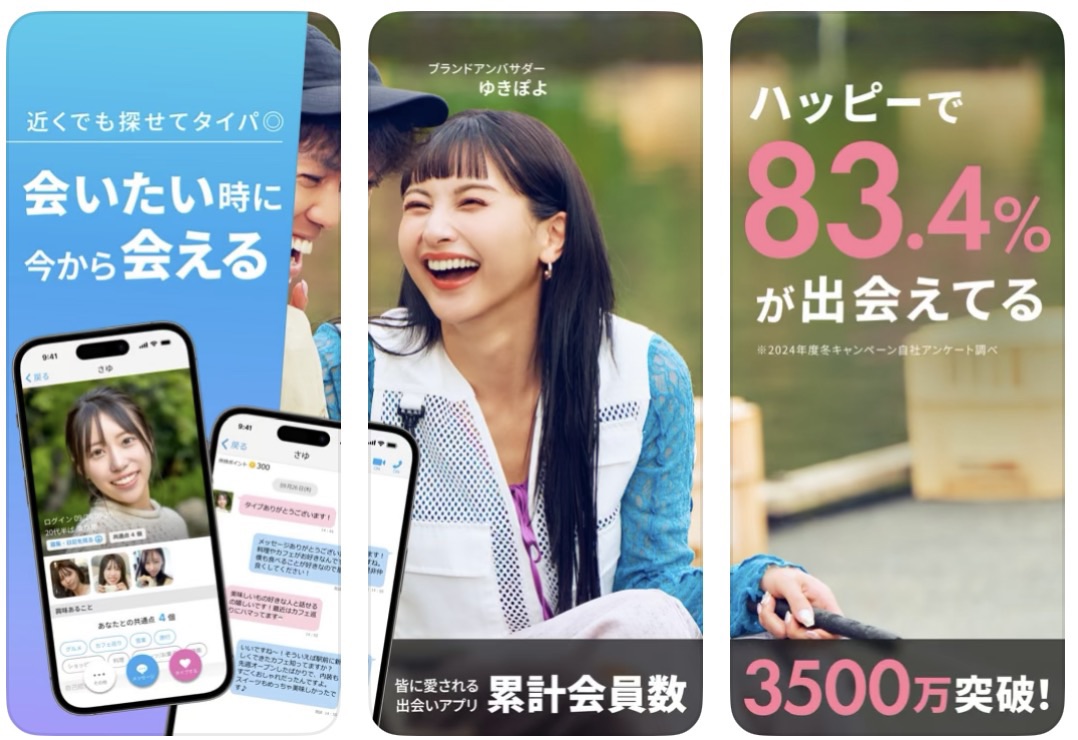
初めて使うので少し不安という人も多いはずです。
まずはサービスの基本情報を押さえておくと、ログイン後の操作にも迷いにくくなります。
| 運営実績 | 25年以上の運営実績 |
| 会員数 | 累計3,500万人超 |
| 登録方法 | 電話番号認証のみ・約30秒 |
| 料金 | ポイント制(登録・ログインは無料) |
運営歴が長いサービスは、ログインシステムやサポート体制のノウハウが積み重なっている点も安心材料です。
24時間365日体制の問い合わせ窓口があるため、困ったときに相談できる環境が整っています。
まずはどんなサービスかを理解したうえで、実際にログインしてみるとイメージがつかみやすくなります。
ここから、具体的なログイン方法を順番に見ていきましょう。
ハッピーメールのログイン方法は3つ

ハッピーメールには、アプリ版・Web版(PC)・Web版(スマホ)の3つのログイン方法があります。
どこからログインしても同じ会員情報でやり取りできますが、使い勝手には違いがあります。
①アプリ版でログインする場合
公式アプリを起動し、登録済みの電話番号またはメールアドレスとパスワードを入力するだけでログインできます。
②Web版(PC)でログインする場合
公式サイトのログインページから、会員番号(ID)またはメールアドレスとパスワードを入力してログインします。
③Web版(スマホ)でログインする場合
スマホのブラウザから公式サイトにアクセスし、②と同じ情報を入力すればログインできます。
アプリをインストールしたくない人に向いています。
編集部の見解:迷ったら、まずはWeb版で登録しておくのが無難です。
ポイント特典が多く、アプリ版よりもお得に使えるケースが多いためです。
まだ登録していない方は、目的に合ったアプリを比較して選ぶのがおすすめです
エリアや使い方の好みに合わせて、比較記事から自分に合うアプリを選ぶと失敗しにくくなります。
※既にハッピーメール会員の方はこちら(18歳以上限定/18歳未満はご利用いただけません)
ハッピーメールにログインできない時の原因と対処法

ログインできないと感じたら、まずは焦らず原因を切り分けることが大切です。
多くの場合、下の表にある5つの原因のいずれかに当てはまります。
| 原因 | 対処法 |
| 会員番号(ID)やパスワードの入力ミス | メールアドレスまたはSMSでパスワードを再照会する |
| ブラウザのキャッシュが残っている | キャッシュ・履歴を削除してから再度アクセスする |
| サーバーメンテナンス中 | 公式サイトのお知らせを確認し、時間をおいて再度試す |
| Facebook連携ログインを使っていた | Facebook連携ログイン機能は終了済みのため、会員番号でのログインに切り替える |
| 利用規約違反等で強制退会になった | 運営のお問い合わせフォームから状況を確認する |
上記で解決しない場合は、自力での対応が難しいケースもあります。
会員番号や登録時の情報を控えたうえで、公式のお問い合わせフォームから相談するのが確実です。
編集部の見解:ログイントラブルの多くは、パスワードの入力ミスやキャッシュの問題など、その場で解決できる軽微な原因です。
焦って何度もログインを試すより、一度落ち着いて原因を切り分けるほうが早く解決します。
アプリ版とWeb版、どっちでログインするのがいい?

アプリ版とWeb版は同じ会員情報を共有していますが、料金やコンテンツ量に差があります。
| 比較項目 | アプリ版 | Web版 |
| 操作性 | 外出先でも使いやすい | 画面が大きく見やすい |
| ポイント特典 | 標準 | Web版のほうがお得になりやすい |
| 日記などのコンテンツ | 一部利用不可 | より多くの機能が利用できる |
| 画面の見やすさ | 画面が小さい | 写真や文章が見やすい |
編集部の見解:普段は家でPCを使い、外出先ではスマホアプリでログインするという使い分けが便利です。
ポイント購入だけはWeb版で行うと、お得に活用できます。
どちらか一方に絞る必要はなく、状況に合わせて併用するのが最も無駄のない使い方です。
会員情報はどちらからログインしても同じなので、切り替えに手間はかかりません。
口コミ:利用者からは「最初はアプリ版だけ使っていたが、Web版に切り替えたらポイントがお得になった」という声が多く聞かれます。
他のマッチングアプリとログインのしやすさを比較

ログインのしやすさやセキュリティ面は、アプリによって少しずつ違いがあります。
他の主要サービスと比較すると、それぞれの特徴がわかりやすくなります。
| サービス名 | ログイン方法 | 特徴 |
| ハッピーメール | ID・パスキー対応 | アプリ・Web両対応で運営歴が長い |
| PCMAX | ID・電話番号 | 大人の出会いに強い |
| ワクワクメール | ID・電話番号 | 学生・若年層にもおすすめ |
| マリッシュ | ID・メールアドレス | 本気の婚活・再婚にも強い |
上記いずれも18歳以上限定のサービスです(18歳未満は登録できません)
編集部の見解:いずれのアプリも会員番号やメールアドレスでのログインが基本ですが、パスキー対応など新しい認証方式を導入しているかどうかは差が出やすいポイントです。
複数のアプリを併用する場合は、ログイン情報を一つのメモにまとめて管理しておくと迷いません。
ログイン設定を活用してもっと便利に使う方法

ハッピーメールには、毎回IDやパスワードを入力する手間を減らせる便利なログイン設定があります。
自動ログイン設定
端末にログイン情報を保存し、次回以降は入力せずにログインできる設定です。
共有端末で使う場合は、他人に見られるリスクがあるためオフにしておくのが安心です。
ダイレクトログイン設定
パスワード入力やログインボタンを押す操作なしで、直接マイページへアクセスできる設定です。
毎日ログインする人ほど時短効果を感じやすい機能です。
ログイン時間順の検索
直近でログインした会員から順に表示できる検索機能です。
アクティブに利用している会員に絞ってアプローチすると、返信率が上がりやすくなります。
パスキー(生体認証)ログイン
指紋や顔認証でログインできる、パスワード不要の認証方式です。
パスワードの管理が不要になるうえ、セキュリティ性も高いため、対応端末では設定しておくのがおすすめです。
なお、自分がログインした端末や時間は、プロフィールの「アクセス状況」として他の会員にも見える仕組みになっています。
やり取り中の相手に頻繁にログインしていることが伝わる点も、あらかじめ知っておくと安心です。
機種変更・アプリ再インストール時にログインを引き継ぐには
スマホを買い替えたときに会員情報が消えてしまうのではと不安になる人もいますが、心配は不要です。
会員情報は端末ではなく運営サーバー側で管理されているため、登録済みの会員番号(ID)またはメールアドレスとパスワードがわかれば、新しい端末でも同じ会員情報にログインできます。
機種変更前に必ずやっておきたいのは、会員番号とパスワードのメモ、または登録メールアドレスの確認です。
特にメールアドレスでの登録は忘れがちなので、事前にスクリーンショットを残しておくと安心です。
会員番号・パスワードが分からなくなった場合:登録済みのメールアドレスまたは電話番号(SMS)からパスワードを再照会できます。
どちらも分からない場合は、公式のお問い合わせフォームから相談してください。
ログイン直後に気をつけたいこと

ログイン直後にすぐいいねやメッセージが来る場合、なりすまし業者の可能性を念頭に置いておくと安心です。
登録直後は不慣れなことも多く、こうした相手を業者と気づかず信じてしまうケースが少なくありません。
- プロフィール写真が芸能人並みに整いすぎている
- 出会うまでの希望や自己評価の記入が極端
- マッチング直後から他サイト・LINEへの誘導が早い
- 投資・副業・高額商品の話を初対面前から持ち出してくる
- 会う前に金銭・ギフト券の送付を求めてくる
こうした特徴に複数当てはまる相手には、返信せずにプロフィールを閉じるのが安全です。
1つだけ当てはまる場合でも、慎重にやり取りを続けるかどうか判断してください。
編集部の見解:運営側は24時間体制の監視・通報窓口を用意しています。
不審なプロフィールやメッセージを見つけたら、返信せずに通報機能を使うのが最も安全な対応です。
メールを送るには年齢確認が必要になる仕組みも、なりすましや未成年利用を防ぐための安全対策の一つです。
本人確認書類またはクレジットカードで完了できるので、登録後はできるだけ早めに済ませておきましょう。
ログイン後、最初にやっておきたい3つのこと
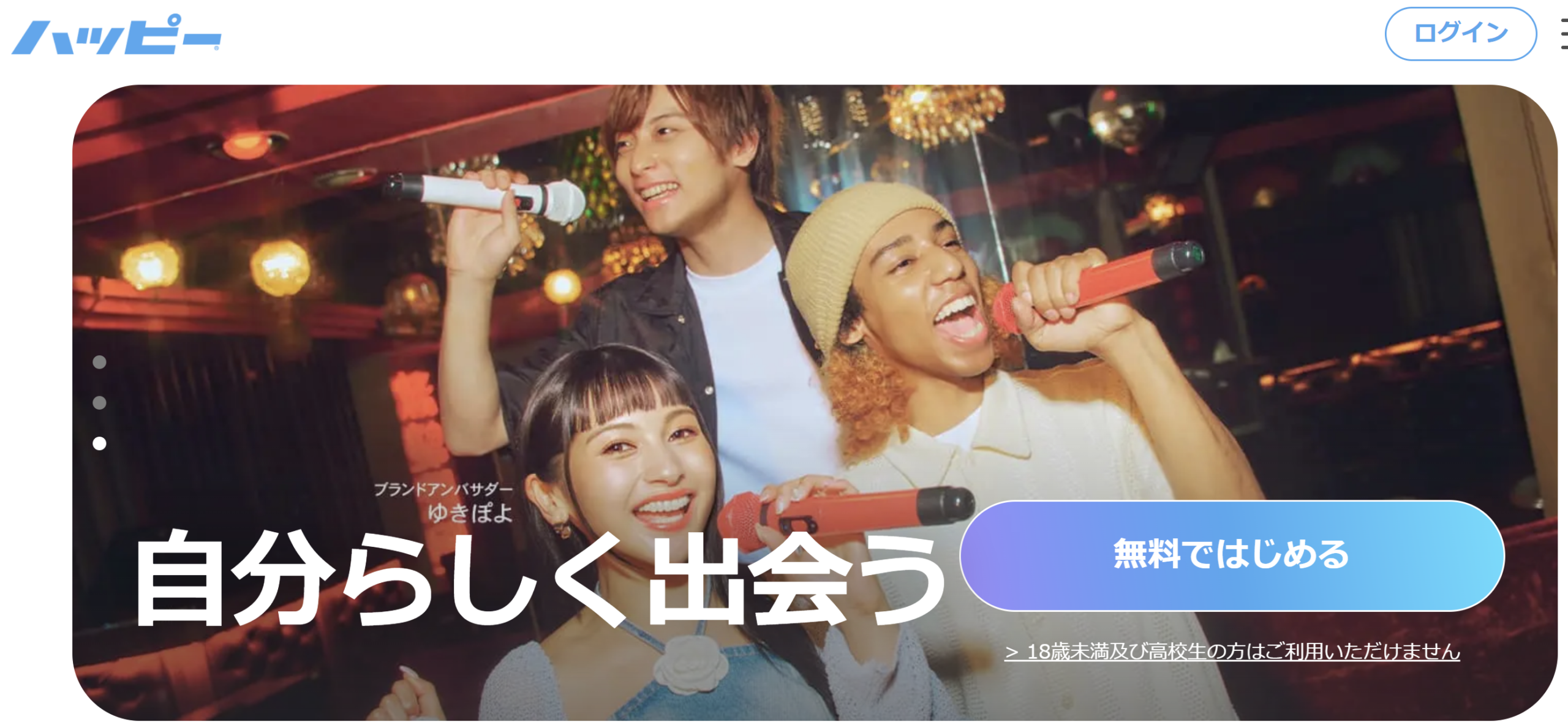
ログインできたら、そのままにせず最初の3ステップを済ませておくと、その後の出会いがスムーズに進みます。
STEP1:年齢確認を済ませる
メールの送受信には年齢確認が必須です。
本人確認書類の提出、またはクレジットカードでの確認ができます。
確認は数分で完了し、一度済ませれば再提出の必要はありません。
STEP2:プロフィールを作り込む
笑顔がわかる写真と具体的な自己紹介文を入れるだけで、相手からの反応率が大きく変わります。
趣味や休日の過ごし方など、共通点を見つけやすい情報を入れておくのもポイントです。
STEP3:気になる相手にいいねを送る
プロフィールを整えたら、条件検索で気になる相手を探していいねを送ってみましょう。
最初は年齢・地域などの条件を絞りすぎず、広めに探すと反応が集まりやすくなります。
口コミ:利用者からは「プロフィールを整えてからログインし直したら反応が増えた」という声が多く聞かれます。
ログアウトの方法と共有端末を使うときの注意点

家族や友人と共有している端末で利用する場合は、使い終わったら必ずログアウトしておくと安心です。
ログアウトの手順は、アプリ版とWeb版で少し異なります。
| 利用環境 | ログアウトの手順 |
| アプリ版 | マイページ内の設定メニューから「ログアウト」を選択する |
| Web版 | 画面上部のメニューから「ログアウト」をタップし、ブラウザの履歴も削除する |
自動ログイン設定をオンにしたまま共有端末を使うと、次に使う人が会員情報を見られてしまう可能性があります。
共有端末では自動ログイン設定をオフにし、使用後は毎回ログアウトする習慣をつけましょう。
なお、ログアウトしても会員情報や登録内容が削除されるわけではありません。
退会したい場合は、ログアウトとは別に、マイページの退会手続きから申請する必要があります。
ハッピーメール ログインに関するQ&A

ハッピーメールのログインについて、よく聞かれる質問をまとめました。
Q. 会員登録・ログインは無料ですか?
登録とログイン自体は無料です。プロフィール閲覧や一部の機能も無料で利用できます。
メールの送受信など一部機能はポイント制のため、必要な分だけ課金する仕組みです。
使い方次第で費用を抑えることもできます。
Q. ログインすると相手に通知されますか?
ログイン通知そのものは届きませんが、プロフィールの「アクセス状況」でログイン時間の傾向が見える仕組みになっています。
頻繁にログインしていることは、やり取り中の相手にも伝わりやすい点は知っておくとよいです。
Q. パスワードを忘れてログインできない場合は?
登録済みのメールアドレスまたは電話番号(SMS)から、パスワードの再照会ができます。
それでも解決しない場合は、公式のお問い合わせフォームから相談してください。
Q. Facebookでログインしていたのですが、今はどうすればいいですか?
Facebook連携ログイン機能は終了しています。
会員番号(ID)またはメールアドレスとパスワードでのログインに切り替えてください。
ID・パスワードが分からない場合は、Q&A内のパスワード再照会の手順を試してください。
Q. アプリ版とWeb版でメッセージのやり取りは共有されますか?
同じ会員情報でログインしていれば、メッセージや足あとなどのデータは共有されます。
外出先はアプリ版、自宅ではWeb版という使い分けをしても、履歴が途切れる心配はありません。
ポイント残高も共通です。
Q. 強制退会になった場合、再登録はできますか?
規約違反の内容によって対応が異なるため、まずは公式のお問い合わせフォームから状況を確認する必要があります。
自己判断で新規登録を繰り返すのは避けたほうが安全です。
Q. 電話番号を変更した場合、ログインできなくなりますか?
電話番号のみで会員番号を管理している場合は、事前に登録情報の変更手続きをしておく必要があります。
メールアドレスでもログインできるように設定しておくと、電話番号の変更時にも困りにくくなります。
Q. パスキー(生体認証)ログインはどの端末でも使えますか?
指紋認証や顔認証に対応した端末・ブラウザであれば利用できます。
対応していない端末では、通常のID・パスワードでのログインを使ってください。
Q. 自分から退会した場合、再度ログイン・登録はできますか?
自主的な退会であれば、一定期間をおいたうえで新規登録として再度利用を始めることができます。
ただし退会前の会員情報や過去のやり取りは引き継がれないため、プロフィールの再作成が必要になります。
ログイン方法・トラブル対処・便利な設定を押さえておけば、ハッピーメールは初めての人でも安心して使い続けられるサービスです。
あとは実際にプロフィールを整えて、行動に移すだけです。
ハッピーメールにログインできない時は、原因を切り分けて対処すればほとんど解決できます。
設定を活用して、安全に使いこなしていきましょう。
まだ登録していない方は、比較記事で自分に合うアプリを選ぶのがおすすめです
ログインのしやすさ・料金・機能など、目的に合わせて比較してから選ぶと失敗しにくくなります。
※既にハッピーメール会員の方はこちら(18歳以上限定/18歳未満はご利用いただけません)
18歳以上限定(18歳未満は登録できません)